docker
官网
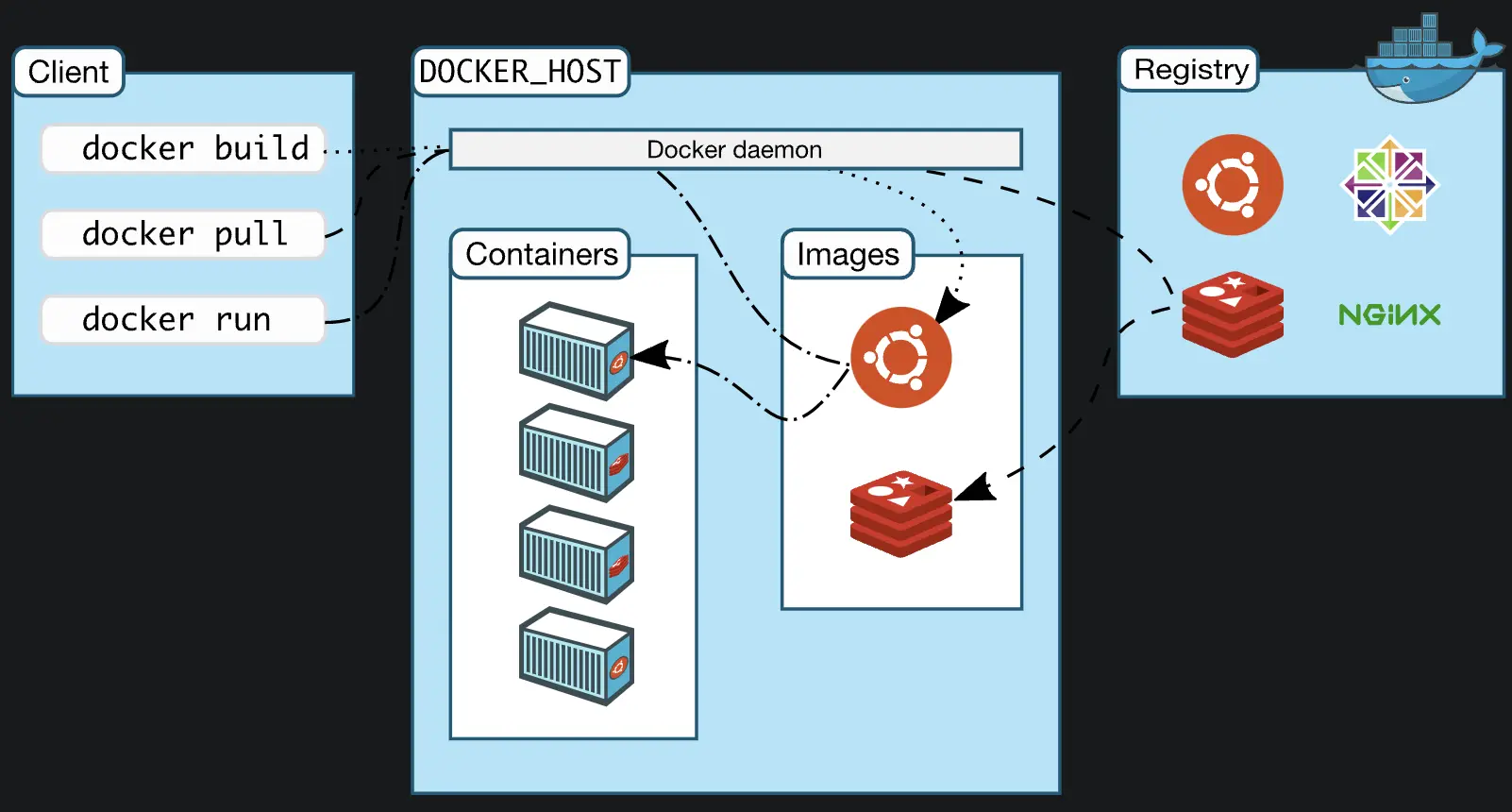
-
The easiest and recommended way to get Docker Compose is to install Docker Desktop. Docker Desktop includes Docker Compose along with Docker Engine and Docker CLI which are Compose prerequisites.
-
linux服务器单独安装docker,就需要单独安装docker-compose.
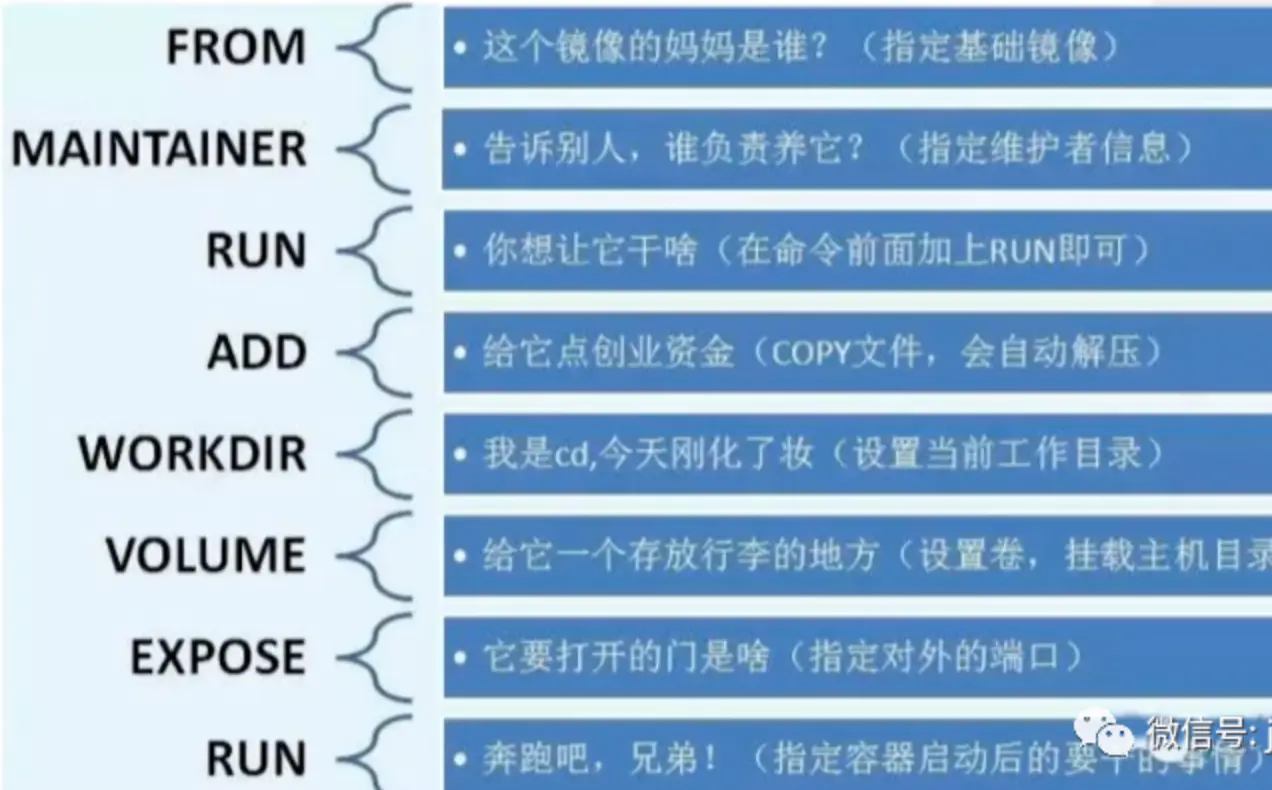
dockerfile示意图
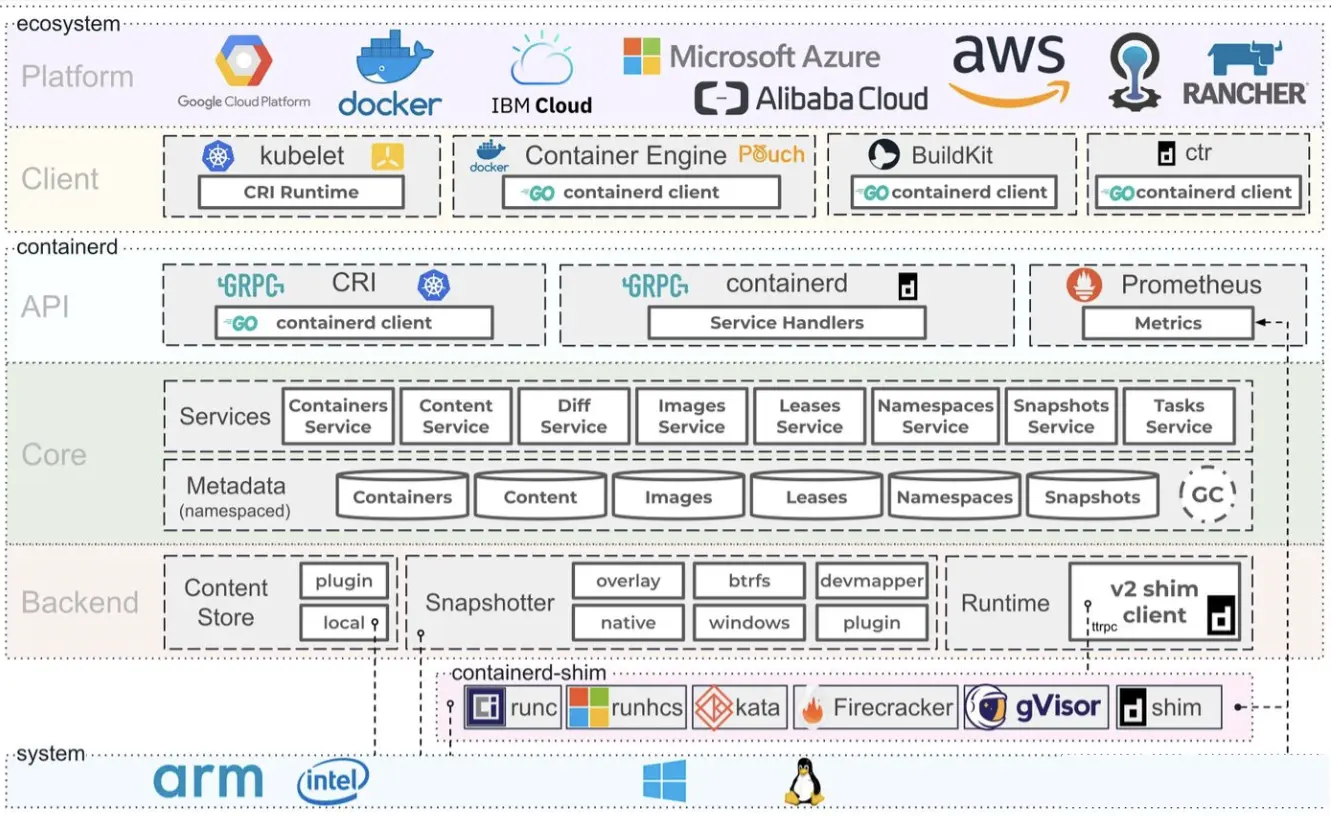
containerd示意图
podman集合-开源替代品
阿里云
# 安装docker引擎
yum install docker
# 开机启动
service docker start
# repos地址
vim /etc/docker/daemon.json
{ "registry-mirrors": "https://registry.docker-cn.com", "live-restore": true }

docker run -d -p 8090:80 docker/getting-started

# 容器日志物理目录
/var/lib/docker/containers/ID/ID-json.log

# 设置共享内存
docker --shm-size 256m

# 安装 elasticsearch
docker pull docker.elastic.co/elasticsearch/elasticsearch:7.5.2
# 启动 openjdk 内存空间有要求
docker run -p 9200:9200 -p 9300:9300 -e "discovery.type=single-node" docker.elastic.co/elasticsearch/elasticsearch:7.5.2

# 在linux至少8G,容易跑起来
# 需要继续 docker kibana rancher
# brancher 集群-多个项目,项目-多个命令空间
# rancher 主界面->右下角有个English,点击选择中文

# 单节点安装,重置密码
docker exec -ti <container_id> reset-password

# 必须带上-v $HOME/rancher:/var/lib/rancher/,否则跑不起来
# 导致https://192.168.8.108:8091,https://127.0.0.1:8091(不能访问)
# rancher启动慢,需要等待片刻就能浏览器访问
# docker logs -f rancher查看容器启动日志
docker run -d --restart=unless-stopped -p 8090:80 -p 8091:443 --privileged -v $HOME/rancher:/var/lib/rancher/ rancher/rancher:latest
rEWlGtFhS52EsKIa
https://127.0.0.1:8091
常用命令
所有images都压缩在Docker.qcow2里
#下载安装gerrit
docker pull gerritcodereview/gerrit

#运行gerrit
docker run -ti -p 8080:8080 -p 29418:29418 gerritcodereview/gerrit

#docker 安装(周编译,较新但可能bug)
docker pull jenkinsci/jenkins
chown -R 1000:1000 /root/jenkins_home
docker run -d -p 8080:8080 --restart=always -v /root/jenkins_home:/var/jenkins_home --name jenkins jenkins/jenkins
# 帮助文档
https://www.w3cschool.cn/jenkins/jenkins-e7bo28ol.html

Blue Ocean值得安装
nohup mdbook serve >~/mdbook.nohup 2>&1 &

docker run --name some-mysql -v /my/own/datadir:/var/lib/mysql -e MYSQL_ROOT_PASSWORD=my-secret-pw -d mysql:tag

#安装gitlab,机器性能要好,否则卡死
docker pull gitlab/gitlab-ce

#gerrit是google开源的代码review工具
docker pull gerritcodereview/gerrit
docker run -ti -p 8080:8080 -p 29418:29418 gerritcodereview/gerrit
# http://localhost:8080

#SonarQube检测代码质量平台
docker pull sonarqube

# Create a tag TARGET_IMAGE that refers to SOURCE_IMAGE
docker tag SOURCE_IMAGE[:TAG] TARGET_IMAGE[:TAG]

# 查看image的产生过程,可以得到dockerfile
docker history --no-trunc alpine
container容器管理
#默认显示运行的容器
docker ps

#显示所有容器
docker ps -a

# attach模式, 类似运行于前台的进程,会占据本地的STDIN和STDOUT
docker run nginx

# 进入容器
docker exec --it containerID/containerName /bash
docker exec --it containerID/containerName redis-cli

# detach模式,可以用docker container attach id改为attach模式,类似于后台运行
docker run -d nginx

# 与容器的交互

docker run -it id(container id) command 当command运行结束之后,container的状态也变成了exited的状态
docker exec -it id command 当command运行结束之后,container的状态保持running状态不变

docker stop $(docker ps -q)

#已经停止的,正在运行的不能删除
docker rm $(docker ps -a -q)
image管理
# 注意images
docker images --help

Usage:  docker images [OPTIONS] [REPOSITORY[:TAG]]

List images

Options:
  -a, --all             Show all images (default hides intermediate images)
      --digests         Show digests
  -f, --filter filter   Filter output based on conditions provided
      --format string   Pretty-print images using a Go template
      --no-trunc        Donot truncate output
  -q, --quiet           Only show image IDs

# 删除image为none
docker images|grep none|awk '{print $3 }'|xargs docker rmi

# 注意image
docker image --help

Usage:  docker image COMMAND

Manage images

Commands:
  build       Build an image from a Dockerfile
  history     Show the history of an image
  import      Import the contents from a tarball to create a filesystem image
  inspect     Display detailed information on one or more images
  load        Load an image from a tar archive or STDIN
  ls          List images
  prune       Remove unused images
  pull        Pull an image or a repository from a registry
  push        Push an image or a repository to a registry
  rm          Remove one or more images
  save        Save one or more images to a tar archive (streamed to STDOUT by default)
  tag         Create a tag TARGET_IMAGE that refers to SOURCE_IMAGE
volume管理
docker volume --help

Usage:  docker volume COMMAND

Manage volumes

Commands:
  create      Create a volume
  inspect     Display detailed information on one or more volumes
  ls          List volumes
  prune       Remove all unused local volumes
  rm          Remove one or more volumes
其实VOLUME指令只是起到了声明了容器中的目录作为匿名卷,但是并没有将匿名卷绑定到宿主机指定目录的功能。 当我们生成镜像的Dockerfile中以Volume声明了匿名卷,并且我们以这个镜像run了一个容器的时候,docker会在安装目录下的指定目录下面生成一个目录来绑定容器的匿名卷(这个指定目录不同版本的docker会有所不同),我当前的目录为:/var/lib/docker/volumes/{容器ID}。 volume只是指定了一个目录,用以在用户忘记启动时指定-v参数也可以保证容器的正常运行。 那么如果用户指定了-v,自然而然就不需要volume指定的位置了
network管理
Usage:  docker network COMMAND

Manage networks

Commands:
  connect     Connect a container to a network
  create      Create a network
  disconnect  Disconnect a container from a network
  inspect     Display detailed information on one or more networks
  ls          List networks
  prune       Remove all unused networks
  rm          Remove one or more networks
Run 'docker network COMMAND --help' for more information on a command
其他命令
Management Commands:
  builder     Manage builds
  buildx*     Docker Buildx (Docker Inc., v0.8.1)
  compose*    Docker Compose (Docker Inc., v2.3.3)
  config      Manage Docker configs
  container   Manage containers
  context     Manage contexts
  image       Manage images
  manifest    Manage Docker image manifests and manifest lists
  network     Manage networks
  node        Manage Swarm nodes
  plugin      Manage plugins
  scan*       Docker Scan (Docker Inc., v0.17.0)
  secret      Manage Docker secrets
  service     Manage services
  stack       Manage Docker stacks
  swarm       Manage Swarm
  system      Manage Docker
  trust       Manage trust on Docker images
  volume      Manage volumes
私有部署dockerhub
# 利用docker公司提供的工具
docker pull registry

# -v 主机目录:容器目录,registry存储仓库中镜像到/var/lib/registry
docker run -d -p 5000:5000 --restart=always -v /opt/dockerhub:/var/lib/registry registry

# 从dockerhub拉取nginx最新版
docker pull nginx
# 打上特定hub的标签
docker tag nginx localhost:5000/nginx
# 推送nginx到目标hub中去
docker push localhost:5000/nginx

# http://主机ip:5000/v2/_catalog 查看信息

# 增加配置,docker默认走https,但是registry默认走http /etc/docker/daemon.json
"insecure-registries":[
    "主机:5000"
]
jenkins 另一个开源替代品gocd
-
忘记密码-admin密码未更改情况
- cat ~/.jenkins/secrets/initialAdminPassword 就是初始化密码
- 访问jenkins页面,输入管理员admin,及刚才的密码;
- 进入后可更改其他管理员密码;
-
brew 启动不了
# Bootstrap failed: 5: Input/output error
# Error: Failure while executing; `/bin/launchctl bootstrap gui/503 /Users/zzi/Library/LaunchAgents/homebrew.mxcl.jenkins-lts.plist` exited with 5.

# 试试
brew services restart jenkins-lts
- SSH remote hosts配置中Pty一定不能勾选,否则nohup需要sleep才有效
- 证书是统一管理各种,包括ssh,gitlab等等.
- Multijob插件用来批量构建工程,过时了,改用'parallel' step along with 'BlueOcean' can basical
- Multiple SCMs用来处理多个git/svn仓库构建一个项目
遇到问题
- Docker拉取镜像时出现Error response from daemon: Get https://registry-1.docker.io/v2/: net/http: TLS handshake timeout问题
"registry-mirrors": ["https://bytkgxyr.mirror.aliyuncs.com","https://registry.docker-cn.com","http://hub-mirror.c.163.com"]
golang示例
docker新版本引入多阶段,主要用来优化不同阶段要求不同,例如编译时需要编译工具,但运行时不需要的.运行时只要引入编译产物就可以了.
# syntax=docker/dockerfile:1

## Build
FROM golang:1.16-buster AS build

# 使用 WORKDIR 指令可以来指定工作目录(或者称为当前目录),以后各层的当前目录就被改为指定的目录,如该目录不存在, WORKDIR 会帮你建立目录
WORKDIR /app
# 从构建上下文中复制文件到容器
COPY go.mod ./
COPY go.sum ./
RUN go mod download

COPY *.go ./

RUN go build -o /docker-gs-ping

## Deploy
FROM gcr.io/distroless/base-debian10

WORKDIR /

COPY --from=build /docker-gs-ping /docker-gs-ping

EXPOSE 8080

USER nonroot:nonroot

# 如果设定了ENTRYPOINT,则cmd,和run后面参数都作为entrypoint参数,
# 否则按run后面参数作用cmd运行
# 没有entrypoint,cmd都不存在,则按cmd运行
ENTRYPOINT ["/docker-gs-ping"]
docker build -t docker-gs-ping:multistage -f Dockerfile.multistage .
python示例
# syntax=docker/dockerfile:1

FROM python:3.8-slim-buster

WORKDIR /app

COPY requirements.txt requirements.txt
RUN pip3 install -r requirements.txt

COPY . .

CMD [ "python3", "-m" , "flask", "run", "--host=0.0.0.0"]
docker tag python-docker:latest python-docker:v1.0.0
minikube-单机版精简k8s
你可以使用 kubectl 命令行工具来启用 Dashboard 访问 kubectl 会使得 Dashboard 可以通过 http://localhost:8001/api/v1/namespaces/kubernetes-dashboard/services/http:kubernetes-dashboard:/proxy/ 访问。
kubectl proxy