markdown
以下是常用的 Markdown 语法,按功能分类整理,方便快速查阅和使用:
一、标题
使用 # 表示,# 数量对应标题级别(1-6级),# 后需加空格。
# 一级标题
## 二级标题
### 三级标题
#### 四级标题
##### 五级标题
###### 六级标题
二、文本格式
-
加粗:用
**或__包裹文本**这是加粗文本** __这也是加粗文本__ -
斜体:用
*或_包裹文本*这是斜体文本* _这也是斜体文本_ -
加粗+斜体:用
***包裹文本***这是加粗且斜体的文本*** -
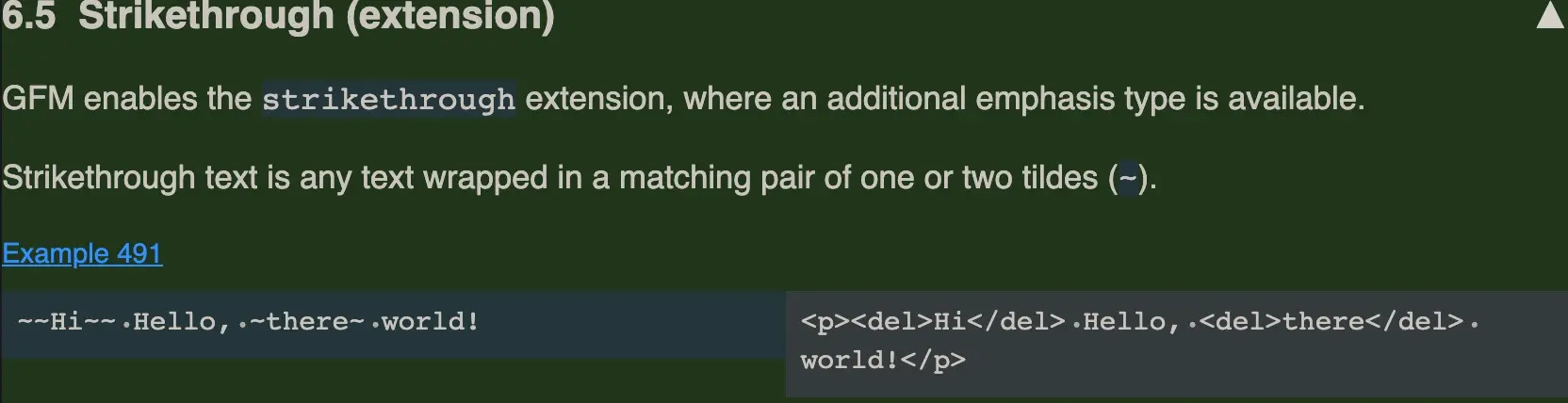
删除线:用
~~包裹文本~~这是带删除线的文本~~ -
下划线:用
<u>标签(部分编辑器支持)<u>这是带下划线的文本</u> -
高亮:用
==包裹(部分编辑器支持,如 Typora)==这是高亮文本==
三、列表
有序列表
用数字 + 英文句号 + 空格 表示
1. 第一项
2. 第二项
3. 第三项
无序列表
用 -、* 或 + + 空格 表示(可混用)
- 项目一
* 项目二
+ 项目三
嵌套列表
子列表前加 4 个空格或 1 个制表符(Tab)
- 父项 1
    - 子项 1.1
    - 子项 1.2
- 父项 2
    1. 子项 2.1
    2. 子项 2.2
四、链接
基础链接
格式:[显示文本](链接地址 "可选标题")(标题 hover 时显示)
[百度](https://www.baidu.com "访问百度")
引用链接
先定义链接标识,再引用(适合重复使用同一链接)
[谷歌][g]
[必应][b]

[g]: https://www.google.com
[b]: https://www.bing.com
自动链接
用 <> 包裹网址或邮箱,自动识别为链接
<https://www.github.com>
<example@mail.com>
五、图片
格式与链接类似,前缀加 !:

引用式图片:
![风景图][img1]

[img1]: https://picsum.photos/400/200
六、引用
用 > 表示,可嵌套(多组 >)
> 这是一级引用
>> 这是二级引用(嵌套在一级内)
> 回到一级引用
七、代码
行内代码
用 `(反引号)包裹
使用 `print()` 函数输出内容
代码块
用 3 个反引号 ``` 包裹,可指定语言(实现语法高亮)
```python
def hello():
    print("Hello, Markdown!")
也可用 4 个空格或 1 个制表符缩进(不支持指定语言):
# 这是 Python 代码
x = 10
print(x)
### 八、表格
用 `|` 分隔列,`-` 分隔表头和内容,`:` 控制对齐方式(左对齐 `:-`、右对齐 `-:`、居中 `:-:`)
```markdown
| 姓名 | 年龄 | 职业   |
| :--- | ---: | :----: |
| 张三 | 25   | 工程师 |
| 李四 | 30   | 设计师 |
效果:
| 姓名 | 年龄 | 职业 |
|---|---|---|
| 张三 | 25 | 工程师 |
| 李四 | 30 | 设计师 |
九、分隔线
用 3 个及以上 -、* 或 _(可加空格)
---
***
___
十、脚注
用 [^标识] 定义,文末说明内容
这是一段需要注释的文本[^1]

[^1]: 这里是脚注的具体内容
十一、任务列表
用 - [ ] 表示未完成,- [x] 表示已完成(x 不区分大小写)
- [x] 完成 Markdown 语法学习
- [ ] 练习实际应用
- [ ] 总结技巧
十二、数学公式(部分编辑器支持,如 Typora、GitHub)
行内公式
用 $ 包裹
勾股定理:$a^2 + b^2 = c^2$
块级公式
用 $$ 包裹(自动居中)
$$
\sum_{i=1}^n i = \frac{n(n+1)}{2}
$$
注意事项
- 语法后建议加空格(如标题、列表),增强兼容性。
- 不同编辑器对部分语法(如高亮、数学公式)支持有差异,需根据工具调整。
标准化语法
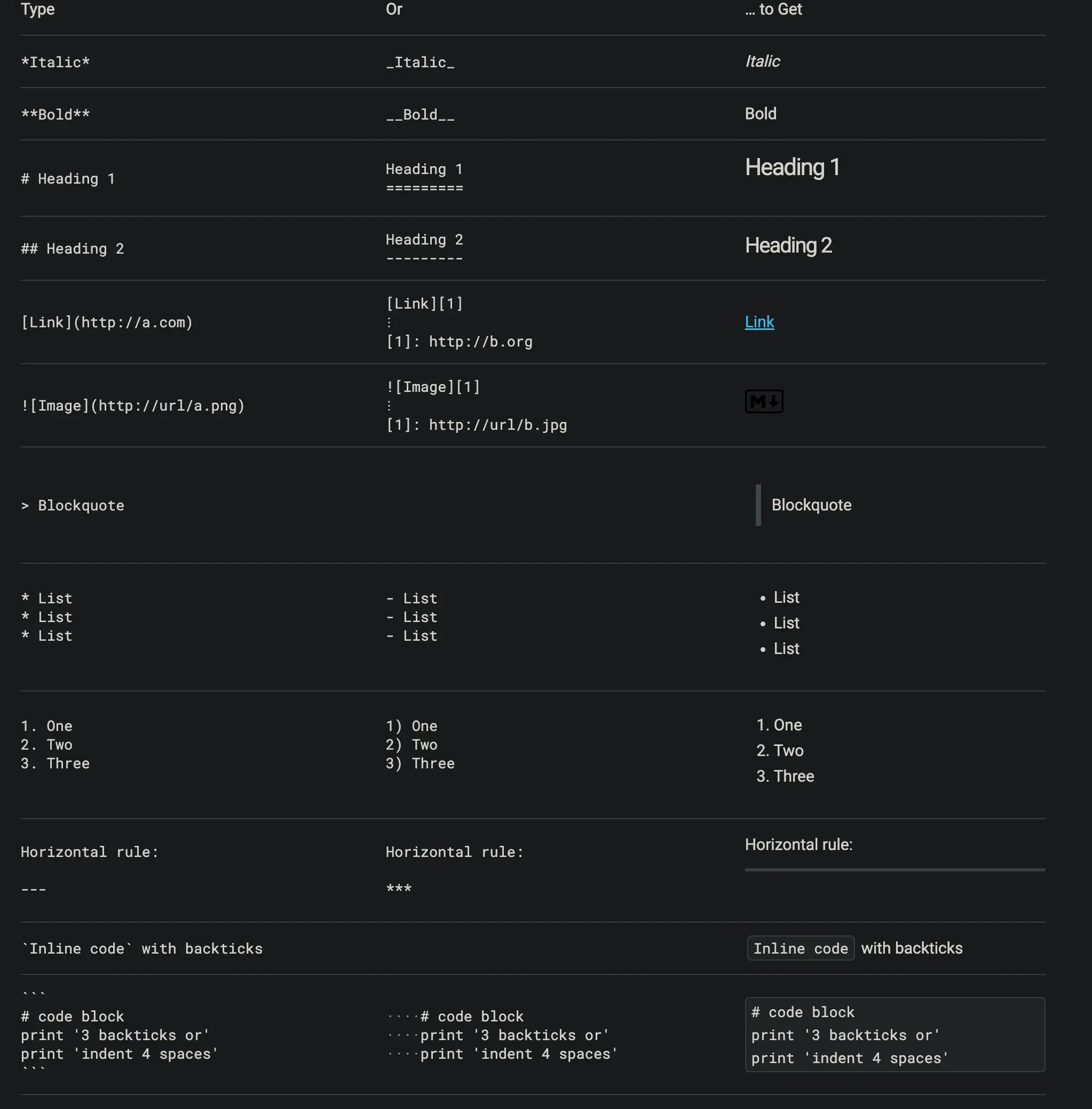
github的扩展GFM
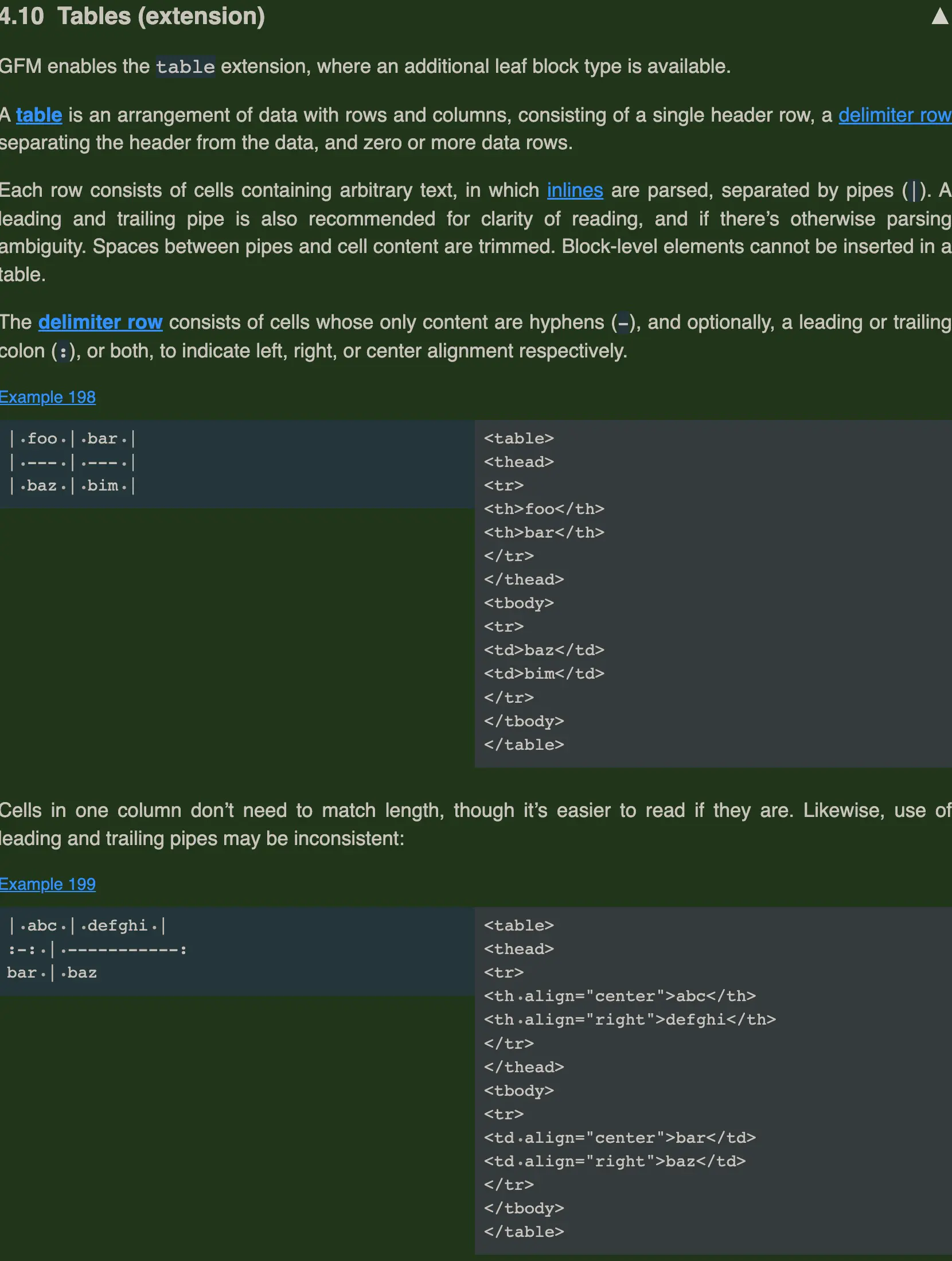
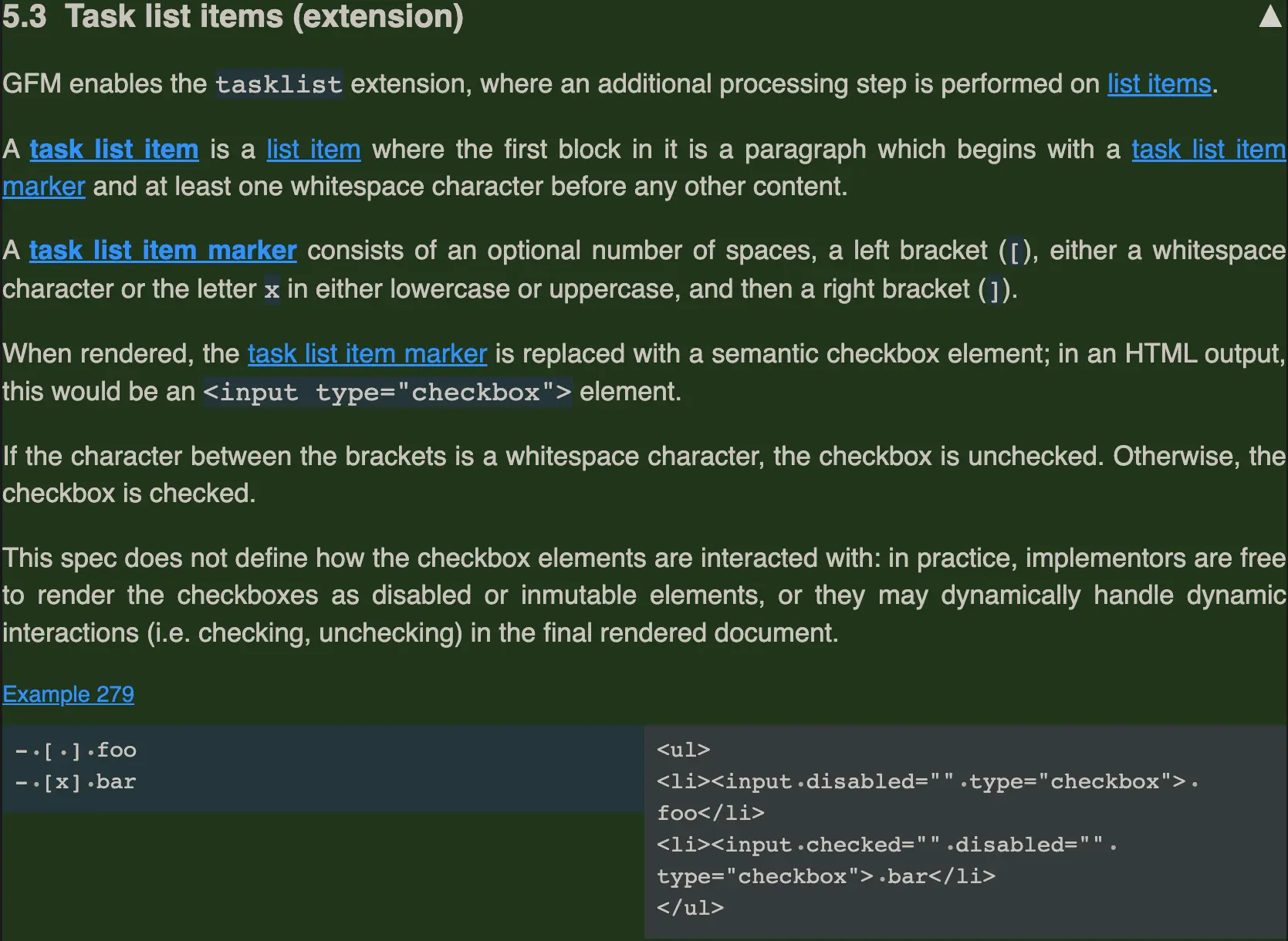
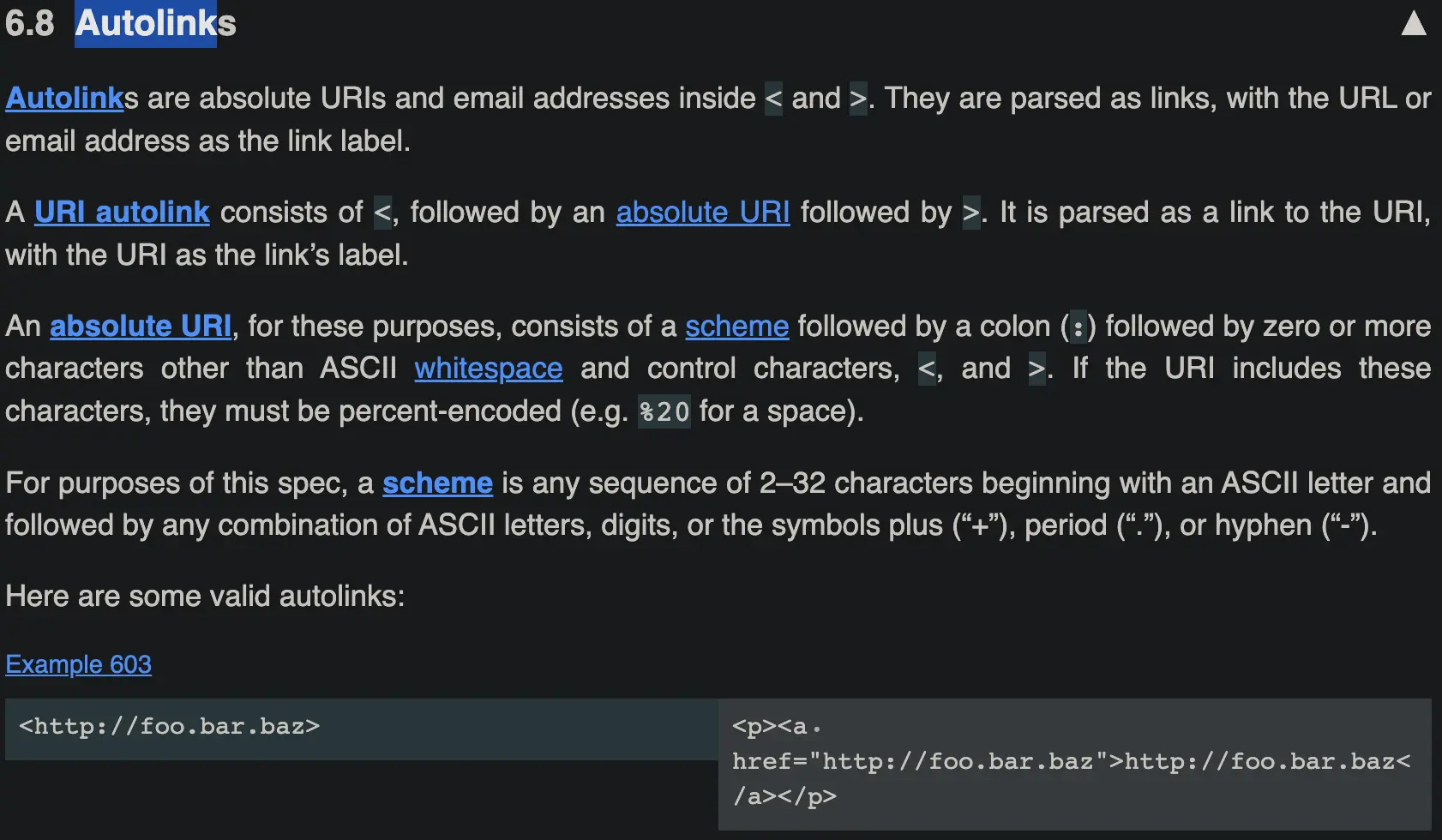
表情符号网站
笔记
- emoji表情符号
:smile:
-
+1 -
🍎
-
<www.baidu.com>
-
gitbook写书工具,有各种插件
-
markdown here写邮件
-
pandoc 不同标记语言间格式转换工具
-
markdown有工具直接生成ppt
-
有工具可以把markdown转成微信公众号需要的格式
-
石墨文档,腾讯文档,语雀文档在线多人协作工具
-
gitbook写书工具,有各种插件
-
mkdocs,python开发的静态站点生成器